
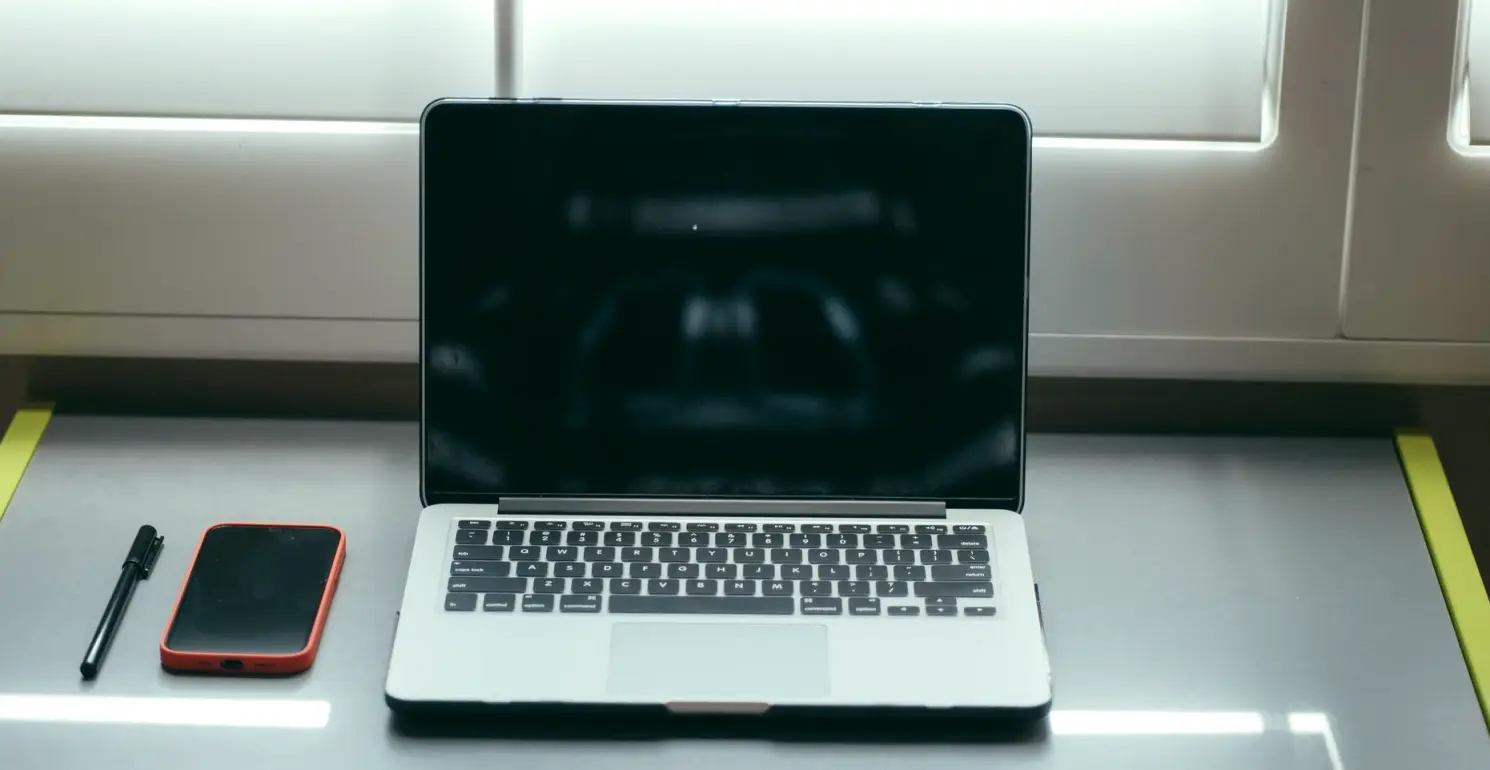
Første blikk på skrivebordet
Når jeg setter meg ned før et opptak, åpner jeg ikke opptaksprogrammet først. Jeg ser på skrivebordet slik en seer vil se det. Ligger det filer med interne navn, åpne faner fra i går eller en bakgrunn som trekker oppmerksomheten bort fra det som skal læres? Alt dette blir med på opptaket hvis jeg ikke tar det bort.
Jeg gjør dette i samme rekkefølge hver gang. Først lukker jeg alle programmer som ikke trengs. Deretter flytter jeg ikke bare ikoner, jeg tar dem helt bort fra synsfeltet, enten ved å gjemme dem i en mappe eller bruke en ren brukerprofil. Til slutt setter jeg en nøytral, lys bakgrunn.
Poenget er ikke pen design. Poenget er at den som ser veiledningen i tre minutter, skal bruke all oppmerksomheten på musepekeren og handlingen, ikke på en filliste han ikke forstår.
- Lukk programmer som ikke inngår i veiledningen
- Skjul ikoner i stedet for å flytte dem rundt
- Bruk en nøytral bakgrunn uten mønster
Oppløsning som tåler en liten skjerm
Mange tar opp i den oppløsningen skjermen deres tilfeldigvis har. Det er sjelden lurt. En ansatt som ser videoen på en bærbar pc eller i et møterom med projektor, får små knapper og tekst som flyter sammen. Jeg velger derfor oppløsningen ut fra hvor videoen skal vises, ikke ut fra min egen skjerm.
For de fleste interne veiledninger lander jeg på en moderat oppløsning og øker størrelsen på tekst og menyer i selve programmet i stedet for å zoome i etterkant. Zoom i redigeringen gir uskarp tekst, mens riktig innstilling fra start gir skarpe kanter.
Jeg tar alltid en kort prøvesekvens på ti sekunder og ser den på en mindre skjerm enn min egen. Hvis jeg må myse, er innstillingen feil. Det tar to minutter og sparer ofte en hel omgjøring.
- Velg oppløsning ut fra hvor videoen skal vises
- Forstørr tekst i programmet, ikke i redigeringen
- Ta en prøvesekvens og se den på liten skjerm
Personlige opplysninger du ikke ser selv
Det er sjelden selve skrivebordet som lekker noe. Det er det som dukker opp underveis: et varsel fra en kollega, et navn i en fil som åpnes, e-postadressen øverst i et brukermeny. Jeg går derfor gjennom hver handling i manuset og spør hva som vises på skjermen akkurat da.
Det tryggeste er å bruke en egen demonstrasjonskonto med oppdiktede data som ikke hører til noen. Der finnes ingen ekte kunder, ingen ekte e-postadresser og ingen telefonnumre. Da trenger jeg ikke å slørre noe i etterkant, noe som uansett er upålitelig.
Skru også av varsler og meldingsprogrammer under opptaket. Én innkommende melding kan ødelegge en ellers fin tagning, og i verste fall vise noe som aldri skulle vært delt.
- Bruk en egen konto med demonstrasjonsdata
- Skru av alle varsler før opptak
- Gå gjennom manuset og se etter hva som vises på hvert trinn
Musepekeren og vinduene dine
Før opptak setter jeg pekeren i en rolig utgangsposisjon og kontrollerer at den er stor nok til å følges. Er den liten, øker jeg størrelsen i systeminnstillingene. En synlig peker gjør at seeren aldri mister hvor handlingen foregår.
Jeg åpner også vinduene på forhånd og plasserer dem der de skal være. Dermed slipper jeg å dra og slippe på opptaket, noe som skaper tomgang og uro. Hvert vindu får samme størrelse fra gang til gang, slik at flere videoer i en serie ser like ut.
Det er små ting, men de er forskjellen på en veiledning som føles rolig og en som føles hektisk. Seeren merker ikke at du har forberedt deg, men ville merket det om du ikke hadde gjort det.
Sjekklisten jeg går gjennom hver gang
Til slutt har jeg en kort liste jeg følger, selv når jeg har gjort dette hundre ganger. Hukommelsen svikter akkurat når man har det travelt, og da er det en fast rekkefølge som redder opptaket. Listen er kort nok til å ta under fem minutter.
Jeg tar listen med meg også når jeg underviser. Kursdeltakerne får lage sin egen utgave tilpasset programmene de bruker, og ofte legger de til punkter som gjelder nettopp deres arbeidsplass, for eksempel et fagsystem med faste varslinger.
En god sjekkliste er personlig. Min er et utgangspunkt, ikke en fasit, og den bør vokse hver gang du oppdager noe nytt som dukket opp på skjermen.
- Rydd skrivebord og lukk unødvendige programmer
- Sett oppløsning og forstørr tekst
- Bytt til demonstrasjonskonto og skru av varsler
- Plasser vinduer og kontroller pekerens størrelse
- Ta en prøvesekvens og se den på liten skjerm
Forberedelsen tar fem til ti minutter, men den avgjør om veiledningen kan brukes eller må gjøres på nytt. Rydd, velg oppløsning ut fra seeren, fjern alt personlig og kontroller med en prøvesekvens. Gjør du dette i fast rekkefølge, blir opptaket selv det enkleste steget i hele arbeidet.