Et rotete skrivebord stjeler oppmerksomheten
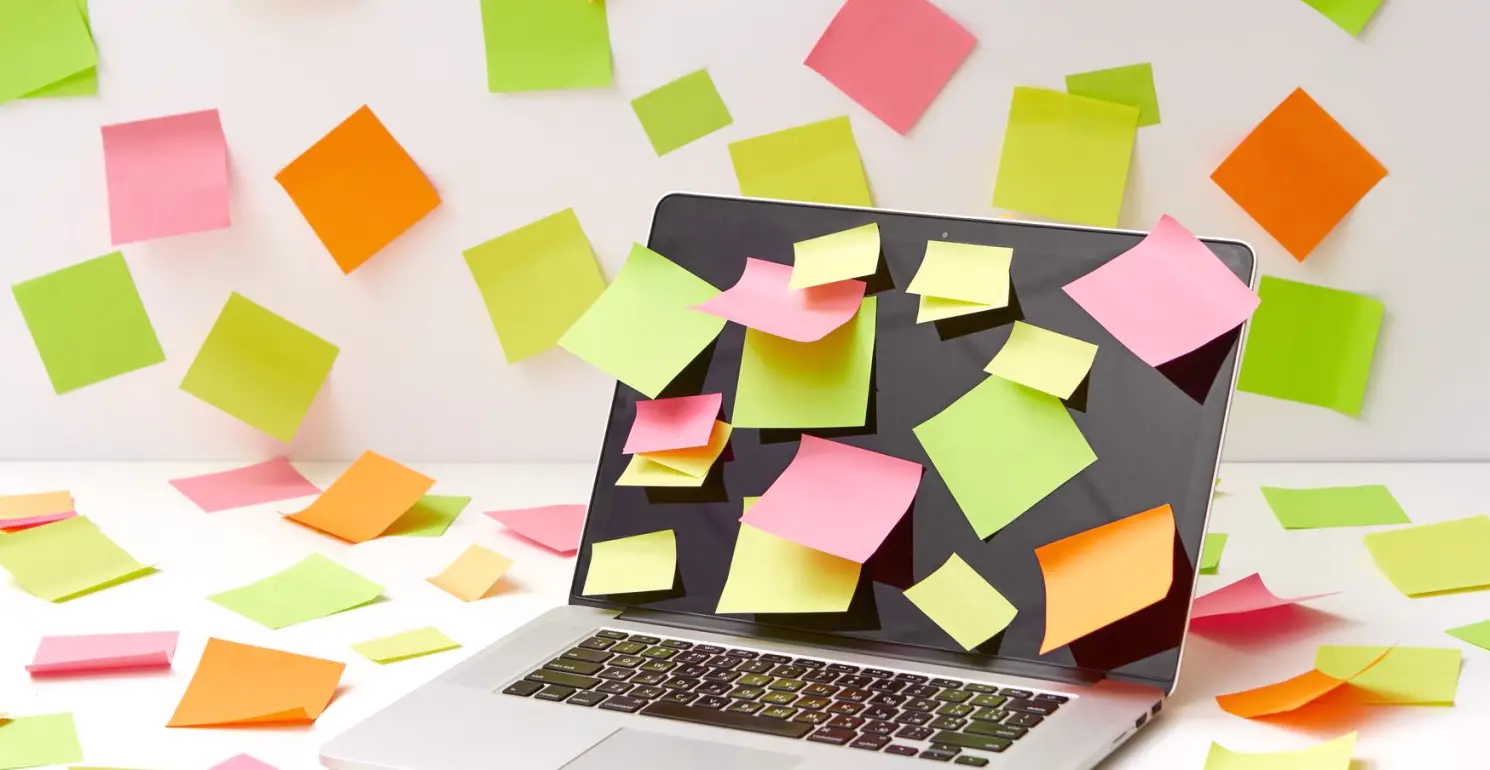
Den vanligste feilen jeg ser når jeg gjennomgår opptak fra kursdeltakere, er at skrivebordet fortsatt ser ut som en vanlig arbeidsdag. Femten ikoner, to åpne chatvinduer og en fil som heter «utkast_ny_ny» ligger synlig bak selve programmet. Seeren leser alt som vises, og det de ikke trenger, tar plass i hodet som ellers skulle gå til læringen.
Løsningen er enkel, men den krever at du faktisk gjør den før hver opptaksøkt. Lukk alle vinduer som ikke hører til veiledningen, flytt filer til en mappe og velg et nøytralt bakgrunnsbilde. Hvis du bruker flere skjermer, vurder å ta opp bare én og la de andre stå tomme.
Jeg anbefaler å lage seg en fast rutine, nesten som en sjekkliste ved flyavgang. Når rekkefølgen er den samme hver gang, glemmer du færre ting, og opptakene dine får et ensartet utseende som kollegene kjenner igjen fra video til video.
- Lukk alle programmer som ikke inngår i veiledningen
- Skjul ikoner på skrivebordet eller flytt dem til en mappe
- Bruk et rolig, ensfarget bakgrunnsbilde
Feil oppløsning gjør teksten uleselig
Mange tar opp i full skjermoppløsning på en stor monitor og leverer videoen til kolleger som ser den i et lite vindu på en bærbar. Resultatet er at menyvalg og knapper blir bittesmå, og seeren må gjette hva som står der. Det er en feil som er lett å unngå, men som oppdages for sent, ofte først ved gjennomgangen.
Velg heller en moderat oppløsning, og test med en kort prøveopptak du spiller av i det formatet kollegene faktisk bruker. Hvis teksten ikke kan leses uten å bøye seg mot skjermen, er den for liten. Større skrift i selve programmet, om det lar seg gjøre, hjelper mer enn å zoome i etterkant.
Husk også at forholdet mellom bredde og høyde bør være det samme gjennom hele veiledningen. Bytter du underveis, må seeren orientere seg på nytt, og det går på bekostning av kapittelet du egentlig vil formidle.
- Test et kort opptak og spill det av på en liten skjerm
- Øk skriftstørrelsen i programmet før du zoomer i redigeringen
Personlige opplysninger som slipper ut ubemerket
Dette er feilen med de mest alvorlige følgene. Et varsel om en ny e-post som dukker opp midt i opptaket, en fanelinje med navn på kunder eller et kalenderutsnitt med private avtaler kan ligge i videoen i årevis. Når en opplæringsvideo først er delt internt, er det vanskelig å vite hvem som har lastet den ned.
Slå på forstyrr-ikke-modus før du starter, og lukk e-post, chat og kalender helt. Bruk eksempeldata i stedet for ekte kundeopplysninger, og kontroller nettleserens bokmerker, fanenavn og autofyll. Tenk også på filnavn og mappestier som vises i dialogvinduer, for de avslører ofte mer enn du tror.
Gå deretter gjennom første minutt av opptaket i sakte film. Det er ofte der varsler og uferdige ting dukker opp, fordi du ikke har rukket å skru av alt. Fant du noe, ta opptaket på nytt i stedet for å håpe at ingen merker det.
- Slå på forstyrr-ikke og lukk e-post, chat og kalender
- Bruk eksempeldata i stedet for ekte kunde- eller personopplysninger
- Sjekk bokmerker, faner og autofyll i nettleseren
Musepekeren og vinduene som flytter seg hele tiden
En uro i bildet er lett å overse mens du selv sitter og klikker. Pekeren som farer rundt uten mål, vinduer som flyttes halvveis og menyer som åpnes og lukkes før du har forklart dem, gjør at seeren mister tråden. Når du ser opptaket i etterkant, virker det som om programmet selv har det travelt.
Plasser vinduet der det skal være før du trykker på opptak, og la det stå. Beveg pekeren sakte og med en tydelig retning, og hvil den ved det du vil omtale. Ønsker du å fremheve noe, bruk en markering i redigeringen fremfor å vifte med pekeren rundt elementet.
En praktisk vane er å legge til en liten pause etter hvert klikk. Det føles unaturlig mens du gjør det, men seeren får tid til å se hva som skjedde, og det gjør det enklere å legge på fortelling eller tekst senere i prosessen.
- Posisjoner vinduet først, og la det stå gjennom hele opptaket
- Hvil pekeren ved det du forklarer
Å hoppe over en prøveøkt
Mange starter det egentlige opptaket uten å ha gått gjennom handlingene på forhånd. Da oppdager de midt i videoen at en knapp har et annet navn enn forventet, at en innstilling mangler eller at programmet ber om en oppdatering. Du stopper, kutter og begynner på nytt, og tiden du trodde du sparte, forsvinner.
Gå gjennom hele veiledningen en gang uten å ta opp. Skriv ned hvilke trinn som tar lengst tid, og hvor du kan komme til å nøle. En slik tørrkjøring tar kanskje ti minutter, men den avdekker de fleste uventede problemene før de havner i en ferdig video.
Når du først tar opp, har du en klar rekkefølge og vet hva som kommer. Det gir roligere tempo og mindre redigering, og du kan bruke kreftene på å formidle i stedet for å improvisere seg gjennom programmet.
- Gå gjennom alle trinnene uten opptak først
- Noter hvor du kan komme til å nøle eller bli stoppet av en dialog
En kort rutine før hvert opptak
Setter du sammen det jeg har beskrevet, ender du opp med en liten rutine du kan gjenta uten å tenke. Den trenger ikke å være lang, men den bør være skriftlig og ligge tilgjengelig der du forbereder opptaket. Det er forskjell på å vite hva som bør gjøres og å faktisk gjøre det når fristen nærmer seg.
Jeg bruker selv å legge rutinen som en enkel liste ved siden av opptaksprogrammet. Når den er avkrysset, trykker jeg på opptak. Kolleger jeg har veiledet, forteller at de sparer mye tid ved å slippe å ta opp på nytt, og at opptakene deres ser jevnere ut fra gang til gang.
Husk at målet ikke er et perfekt bilde, men et bilde som ikke står i veien for det du vil lære bort. Tydelig skjerm, lesbar tekst og ingen privat informasjon er det som skal til for at videoen oppfyller formålet sitt.
- Rydd skrivebord og lukk programmer
- Velg oppløsning og test lesbarhet
- Slå på forstyrr-ikke og sjekk personopplysninger
- Gjør en tørrkjøring av trinnene
Feilene ved forberedelsen er sjelden dramatiske hver for seg, men sammen avgjør de om seeren følger med eller gir opp. Rydd skjermen, velg en oppløsning kollegene faktisk kan lese, fjern alt personlig og øv deg før du tar opp. Da starter du med et rent grunnlag, og resten av arbeidet med fortelling, klipp og tekst blir enklere å gjøre ordentlig.